框住螢幕任何一塊,
變了就通知你。
不管那塊畫面屬於哪個程式 —— Citrix、SAP、公司 2005 年寫的內部系統、 瀏覽器後台、算圖進度 —— 它只看畫素,不需要跟任何程式整合。
Watch any region of your screen and get notified when it changes. Works with any application, because it only looks at pixels.
免費下載 Windows 10 / 11 · 約 110 KB · 免安裝管理員權限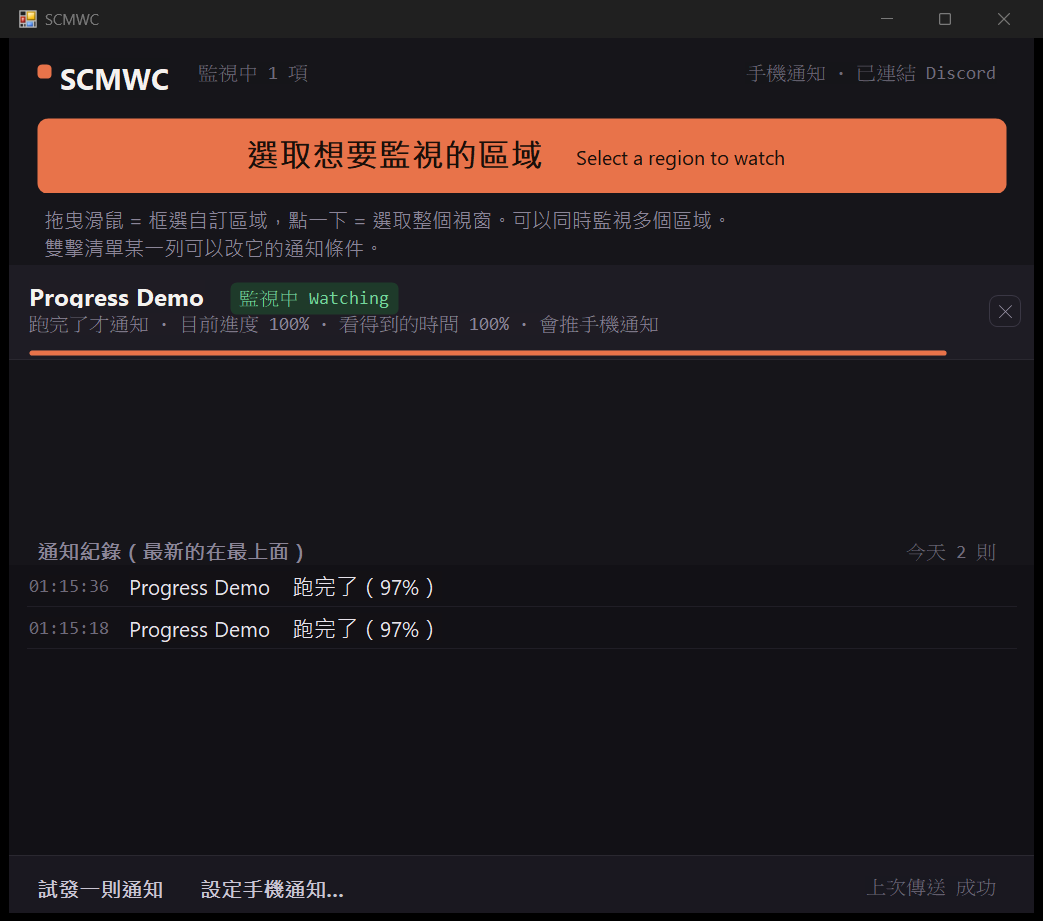
它能做什麼
五種通知條件
畫面有變化、進度條跑完、跑到指定 %、顏色變了、停下來了。 後四種是邊緣觸發,跑完只響一次,不會一直吵。
自己找出進度條
直接框整個視窗就好,程式會在範圍內找出那條進度條。 就算它跑滿之後立刻歸零重跑,也抓得到。
不是長條的進度也能看
像「上傳中 22%」這種純文字、一直轉的圈圈、一直捲的訊息, 改用「停下來就通知我」—— 不看形狀,只看那塊畫面有沒有安靜下來。
推播到手機
接上 Discord webhook,電腦在跑東西時人可以先去吃飯, 跑完手機會響。
最小化也繼續看
最小化的視窗不會繪製,所以程式會把它移到背景繼續監視, 而不是叫你別按最小化。
不會靜默失效
抓不到畫面時會明講原因,那段時間也會從「看得到的時間」扣掉。 通知紀錄讓你分辨是條件沒成立,還是 Windows 擋掉了通知。
很輕
單一執行檔,不到 100 KB,沒有背景服務、沒有安裝時的相依套件。
你要盯的進度長什麼樣?
「進度」在不同程式裡長得完全不一樣。下面五種是最常見的形式, 每一種適合的條件不同。選對了才不會等半天沒反應。
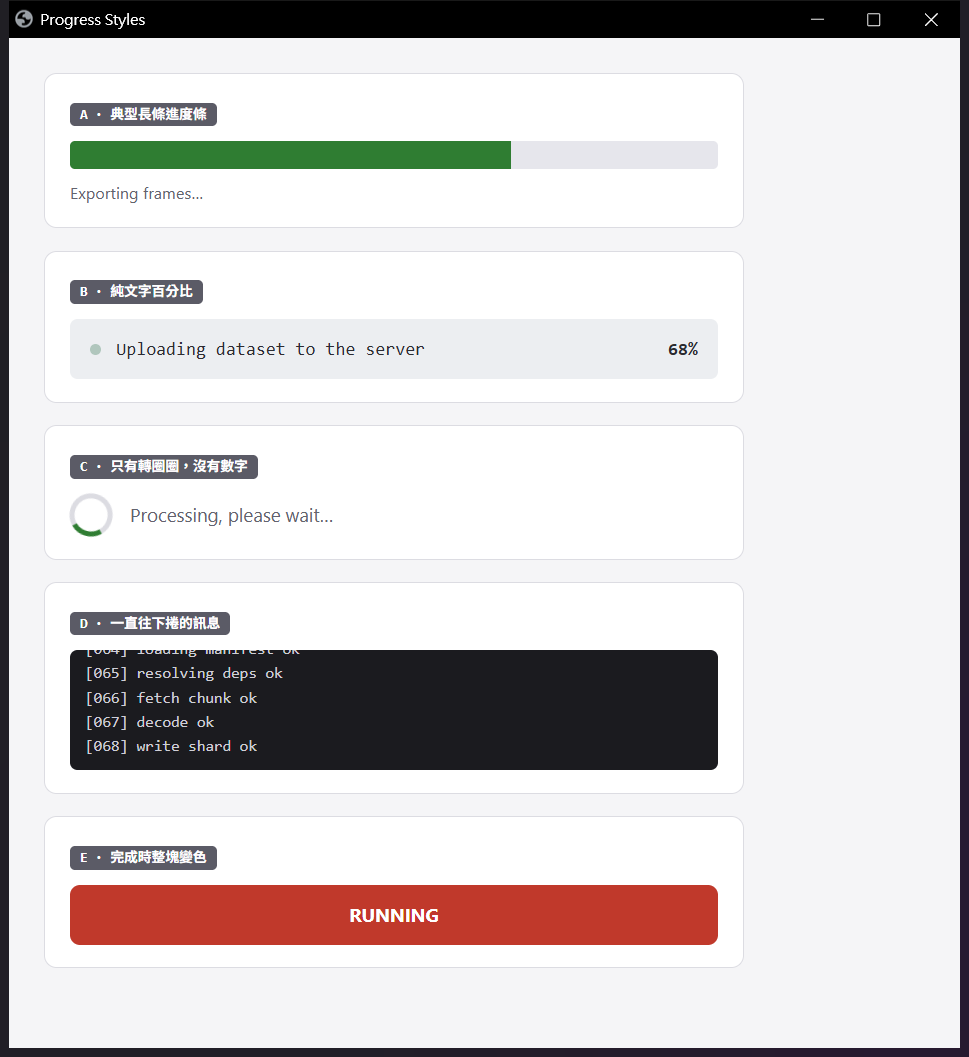
| A · 典型的長條進度條 | 跑完了才通知我 有明確的填滿/未填滿分界,程式量得出百分比。 框選時框整個視窗也可以,它會自己找出那條進度條。 |
| B · 純文字百分比 「Uploading … 22%」 |
停下來就通知我 這種沒有任何可以量的形狀,「跑完了才通知」對它完全無效 —— 實測 22 秒內觸發 0 次。改用「停下來」則正常運作。 |
| C · 只有轉圈圈,沒有數字 | 停下來就通知我 圈圈停下來的那一刻就是做完的時候。 |
| D · 一直往下捲的訊息 | 停下來就通知我 編譯、部署、備份的輸出畫面都屬於這一類。 建議把「要安靜多久」設長一點(30 秒),避免中途卡頓被誤判成跑完。 |
| E · 完成時整塊變色 | 顏色變了就通知我 紅變綠、灰變藍這種狀態方塊最適合。框選時只框那一塊,不要框到旁邊的文字。 |
Windows 會跳出警告 — 怎麼安裝
這個版本還沒有購買程式碼簽章憑證(一年約 100~300 美元,之後會補上), 所以 Microsoft Defender SmartScreen 會擋下來。 它的意思是「這個檔案下載的人還不夠多,我不認識它」, 不是「這個檔案有毒」。任何新軟體在賣出足夠份數之前都會遇到。
執行安裝檔時,畫面會像這樣:
- 點左下角那行小小的 其他資訊(不是「不要執行」)
- 畫面會多出一個 仍要執行 的按鈕,點它
- 接著就是 SCMWC 的安裝畫面,勾選同意條款後按「安裝」
如果沒有看到「其他資訊」
那代表檔案被標記為「從網際網路下載」而遭到封鎖。在下載好的
SCMWC-Setup.exe 上按右鍵 → 內容,
在最下方勾選 解除封鎖,按「確定」之後再執行一次。
不需要關閉 SmartScreen
上面的步驟只針對這一個檔案放行,你的防護完全不受影響。 網路上有些教學會叫你到「Windows 安全性」裡把 SmartScreen 整個關掉 —— 請不要那樣做:那會讓你之後下載的每一個檔案都失去這層保護, 而且很多人裝完就忘了開回去。
想再確認一次的話
把安裝檔上傳到 VirusTotal,
用七十幾種防毒引擎掃描。也可以比對校驗碼,確認你下載到的跟我發佈的是同一個檔案 ——
在 PowerShell 執行
Get-FileHash .\SCMWC-Setup.exe -Algorithm SHA256,
結果應該等於
Release 頁面
公布的那一串。
你應該知道的事
| 它會移動你的視窗 | 被監視的視窗一旦最小化,程式會把它還原並移到螢幕可見範圍之外, 以便繼續擷取畫面。可以隨時從系統匣選單放回來,關閉程式時也會自動還原。 |
| 「跑完了」是推論 | Windows 的進度條填滿時帶有動畫,若程式完成後立即重設, 畫面上可能從未出現完整填滿的狀態。這時會依「進度大幅倒退」推論已完成, 可能把失敗重試誤判為跑完。 |
| 不要用在關鍵用途 | 這是便利工具,不是監控或警報系統。醫療、工安、消防、交通、 自動交易等「沒收到通知就可能出事」的場景請不要使用。 |
| 手機推播會把資料送到 Discord | 啟用後,視窗標題與觸發原因會傳到你指定的 Discord 頻道。 附上截圖的選項預設關閉。在公司環境使用前請自行確認合規。 |
| 有些畫面抓不到 | 全螢幕遊戲、有版權保護的影片視窗不允許其他程式讀取畫面。 這種情況清單上會顯示「看不到畫面」並說明原因。 |
系統需求
| 作業系統 | Windows 10 1607 以上 / Windows 11 |
| 相依套件 | .NET Framework 4.x(Windows 內建,不需另外安裝) |
| 介面語言 | Windows 顯示語言是中文就用中文,其餘一律英文。 隨時可以從系統匣選單切換。 |
| 安裝位置 | %LOCALAPPDATA%\Programs\SCMWC,不需要管理員權限 |
| 設定檔 | %LOCALAPPDATA%\SCMWC\config.txt,解除安裝時一併刪除 |
| 資料蒐集 | 沒有。不含分析、不含廣告,除了你自己設定的 Discord 推播之外不對外連線。 |